 spring

品牌型号:联想ThinkPad X1
系统:Windows10家庭版
软件版本:Spring 5.3.7
从Spring到Spring Boot,Spring Boot有多便捷,相信很多刚开始接触JAVA后端开发的小伙伴都深有感触,但是也有不少小伙伴在刚入门Spring Boot的时候就卡住了,不知道怎么使用IDEA快速生成一个规范的Spring Boot项目。之前在Spring中我们都是手写启动类,如今有些小伙伴即便成功生成了项目,也不清楚如何运行,不是缺少依赖就是出现各种报错或者端口冲突等问题。下面就给大家介绍一下如何生成新的Spring Boot项目,IDEA怎么运行Spring Boot项目的相关内容。
一、如何生成新的Spring Boot项目
创建一个Spring Boot项目并不难,我们在创建项目的时候,有两种方式推荐给大家。
1、我们可以考虑通过Spring官方提供的在线生成工具来生成Spring Boot项目,这种比较适合新手快速上手,不需要配置复杂的环境。
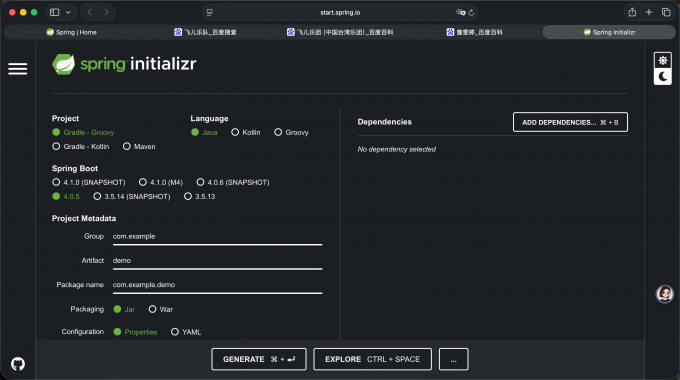
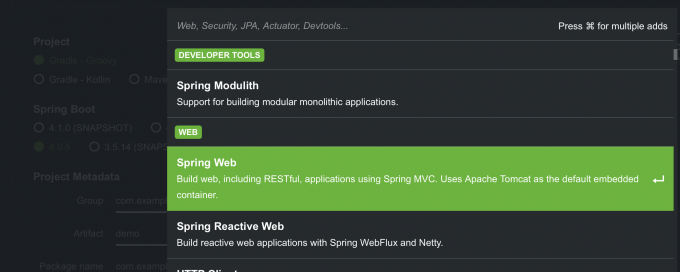
2、打开浏览器搜索Spring Initializr到官方网站后,根据我们自己的需求选择需要的配置,这里的group、artifact都是可以自定义的,是项目的基础标识。如果是用来快速入门的话,这一步可以直接默认,然后我们选择稳定版本的Spring Boot版本,点击下一步勾选我们需要的依赖,例如Spring Web,勾选完成后,点击底部的Generate按钮,会自动下载项目压缩包, 解压后就是一个标准的Spring Boot项目工程,我们只需要用IDEA打开就可以了。
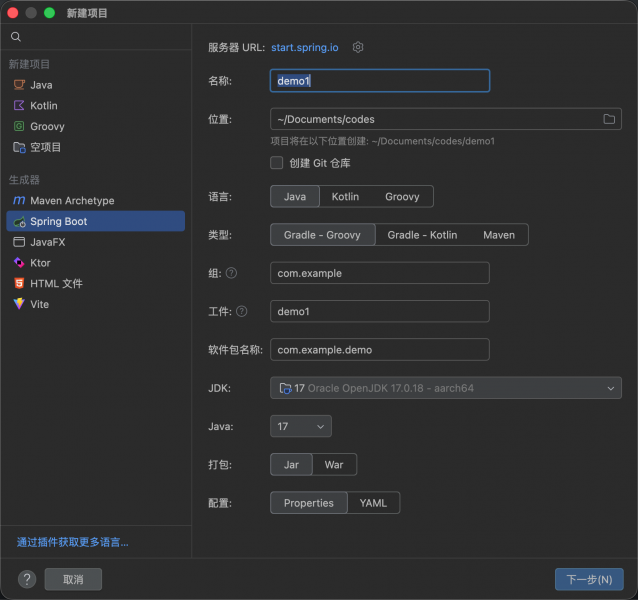
3、如果是用IDEA来创建Spring Boot项目的话,点击"新建项目"后我们在左侧生成器中找到Spring Boot,选中后,我们就可以去配置相关的信息和参数了,这里和Spring官网在线生成工具一样,只不过这里创建完成后直接就在IDEA中打开项目了。
二、IDEA怎么运行Spring Boot项目
刚刚我们已经创建好一个标准的Spring Boot项目了,我们打开项目目录结构看下,发现已经给自动创建了一个启动类。
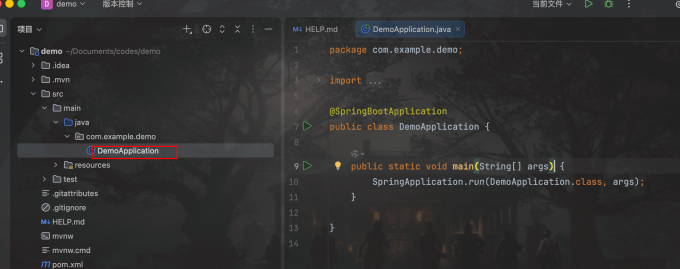
别急着启动,这时候启动,除了看到控制台之外什么效果也看不到,我们可以再写个简单的HelloController测试下给前端页面响应一个"hello spring boot",代码可以参考我下面这个图。
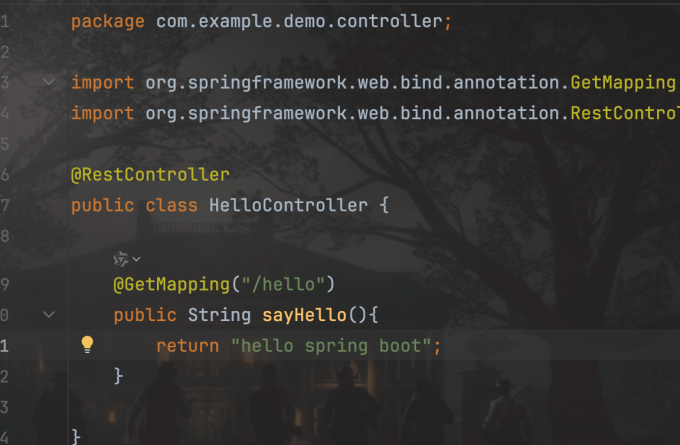
我们打开启动类,找到绿色三角形运行按钮启动。注意观察控制台,当我们看到tomcat started on port 8080这句话的时候,并且没有出现其他报错的时候,我们可以去浏览器访问看下我们刚刚的HelloController是否正常响应。
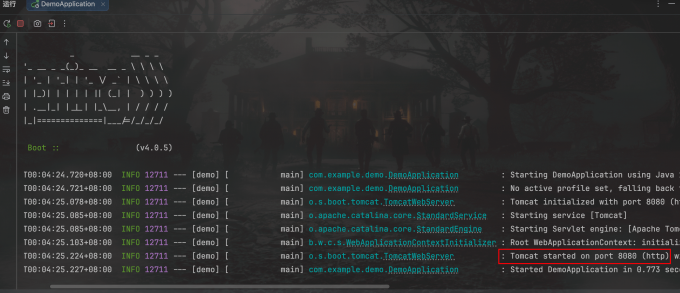
有小伙伴可能要说按照上面的步骤一步步来,但是还是没法运行Spring Boot项目。这时候先不要着急,先看下控制台的报错信息,看下是因为端口冲突还是因为什么原因,如果是端口冲突,我们可以在yaml配置文件中修改下服务器端口。也有小伙伴发现项目启动没有报错,但是浏览器访问一直报错。
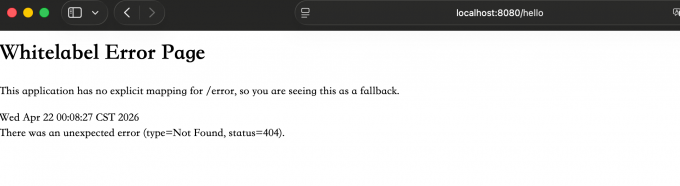
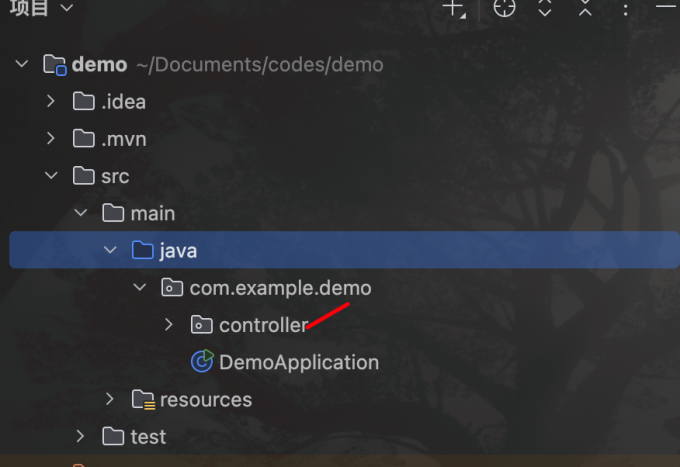
我们可以看下我们配置的路由映射是否正确,此外,还要注意的是Spring Boot默认会扫描启动类所在的包和它子包下的所有组件,如果想让Spring Boot扫描其他包,我们需要配置包扫描。
以上就是如何生成新的Spring Boot项目,IDEA怎么运行Spring Boot项目的全部内容了。生成新的Spring Boot项目有两种方式,一种是使用Spring官方提供的在线生成工具,配置需要的参数、添加好依赖后,点击生成按钮,用开发工具IDEA去打开。另外一种就是直接在IDEA中找到Spring Boot生成器去生成,生成好的Spring Boot项目如果启动失败,需要检查下是不是端口冲突还是其他问题,多注意控制台输出日志。
